
发票开具
发票开具用于根据账户可开票金额提交开票申请。提交申请前,请确认发票抬头、开票金额、开票内容和接收邮箱填写正确。
概述
控制台会展示当前可开票金额。您可以在可开票金额范围内提交开票申请,平台审核通过后会按页面填写的信息开具发票。
发票文件会发送到您填写的接收邮箱。请使用可正常接收邮件的邮箱,避免遗漏发票文件或后续通知。
开票前准备
提交申请前,请先准备以下信息:
| 信息 | 说明 |
|---|---|
| 可开票金额 | 页面展示的当前可申请开票金额 |
| 发票抬头 | 选择已维护的发票抬头 |
| 开票金额 | 不得超过当前可开票金额 |
| 开票内容 | 根据实际用途填写,例如报销、服务费等 |
| 接收邮箱 | 用于接收发票文件和相关通知 |
操作步骤
登录立方云控制台。
进入 费用账户,打开 发票开具 页面。
点击 申请开票。
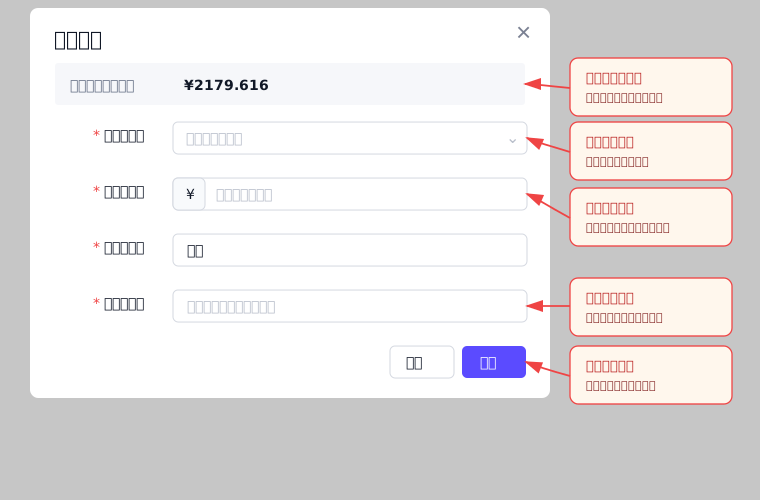
在弹窗中查看当前可开票金额。
选择发票抬头。如果还没有可选抬头,请先在发票抬头管理中新增。
输入开票金额。开票金额不能超过当前可开票金额。
填写开票内容和接收邮箱。
确认无误后点击 提交,等待平台审核和开票。
发票抬头管理
发票抬头用于保存开票主体信息。企业用户请确保公司名称、纳税人识别号、地址电话、开户行及账号等信息准确;个人用户请确认姓名和联系方式填写正确。
抬头信息会影响发票内容,请在提交开票申请前仔细核对。如抬头信息填写错误,可能导致发票无法正常使用。
开票记录
提交申请后,可以在发票页面查看开票记录和审核状态。若申请被退回,请根据页面提示修改信息后重新提交。
审核通过后,电子发票会发送至您填写的接收邮箱。请留意邮箱收件箱、垃圾邮件或企业邮箱拦截规则。
注意事项
开票金额不能超过页面展示的当前可开票金额。
已申请或已开具发票的金额,不能重复申请。
提交前请确认发票抬头、开票金额、开票内容和接收邮箱无误。
开票申请提交后,如需修改信息,请以页面状态或客服处理结果为准。
如有特殊开票要求,请在提交前联系平台客服确认。