
快速开始
本文介绍如何完成从创建 GPU 容器到连接使用的完整流程,帮助您快速上手平台的 GPU 算力资源。
概述
从注册到用上 GPU 容器,整体路径如下:
| 步骤 | 内容 | 详细文档 |
|---|---|---|
| 准备工作 | 确认账户余额,提前规划镜像、GPU 数量、计费周期、SSH 密码或 SSH 公钥 | 创建容器 - 创建前准备 / SSH 公钥管理 |
| 创建实例 | 在控制台填写配置并提交创建 | 创建容器 - 操作步骤 |
| 连接容器 | 通过 SSH(密码或公钥)或 Jupyter 进入运行中的容器 | 使用容器 - SSH 连接 / Jupyter 访问 |
| 使用 GPU | 确认 GPU 可见,将可写数据放到 /workspace;对象存储在 /object-storage 中只读挂载 | 使用容器 - 使用 GPU / 使用对象存储 |
| 日常管理 | 停止、启动、删除或扩容数据盘 | 使用容器 - 停止、启动和删除 |
准备工作
创建前请确认以下信息,避免创建失败或费用超出预期:
| 项目 | 说明 |
|---|---|
| 账户余额 | 余额需要能覆盖首个计费周期的 GPU 算力费用和数据盘费用 |
| 镜像 | 建议优先选择已包含 CUDA、Python、深度学习框架、SSH 和 Jupyter 的官方镜像 |
| GPU 数量 | 根据任务规模选择,多卡任务请确认所选规格有足够库存 |
| 计费周期 | 短期测试选按小时,长期训练选按周或按月 |
| 数据盘容量 | 每个容器默认有 20GB 免费额度,超出部分按存储单价计费 |
| SSH 密码 | 长度 8 到 64 个字符,创建后用于 root 用户 SSH 登录 |
| SSH 公钥(可选) | 在账户中心添加公钥后,可使用本地私钥登录支持公钥认证的运行中容器 |
详细计费规则请参见 创建容器 - 计费规则。
操作步骤
1. 创建实例
登录立方云控制台,进入 GPU 容器创建页面。
在 基本信息 区域选择计费模式、地域和显卡类型,并填写实例名称。实例名称建议使用项目名或任务名,方便在列表中识别。
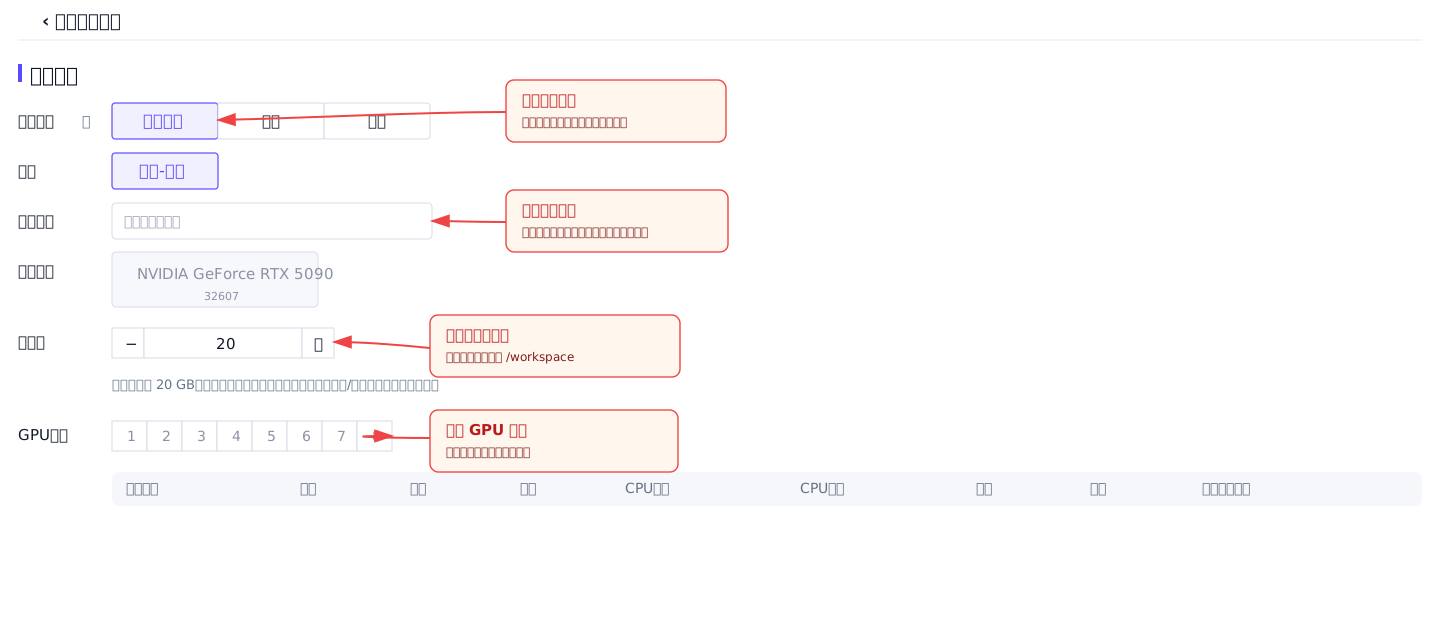
在 实例镜像 区域选择镜像,并在高级配置中设置 SSH 登录密码。SSH 密码用于后续登录容器 root 用户。
如需使用 SSH 公钥登录,请在创建前或容器运行后进入 账户中心 > 公钥管理 添加公钥,并等待同步状态显示为 已下发。详见 SSH 公钥管理。
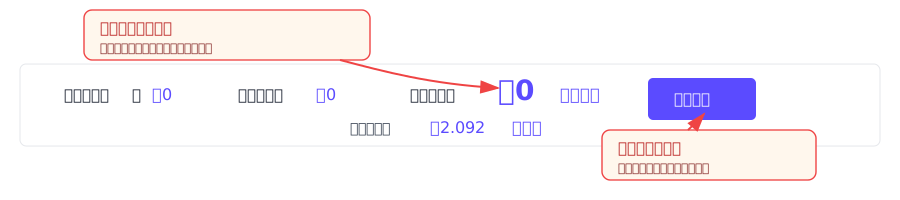
查看页面底部的费用预览,确认 GPU 算力费用、数据盘费用和账户余额,然后点击 创建实例。
2. 等待实例进入运行中
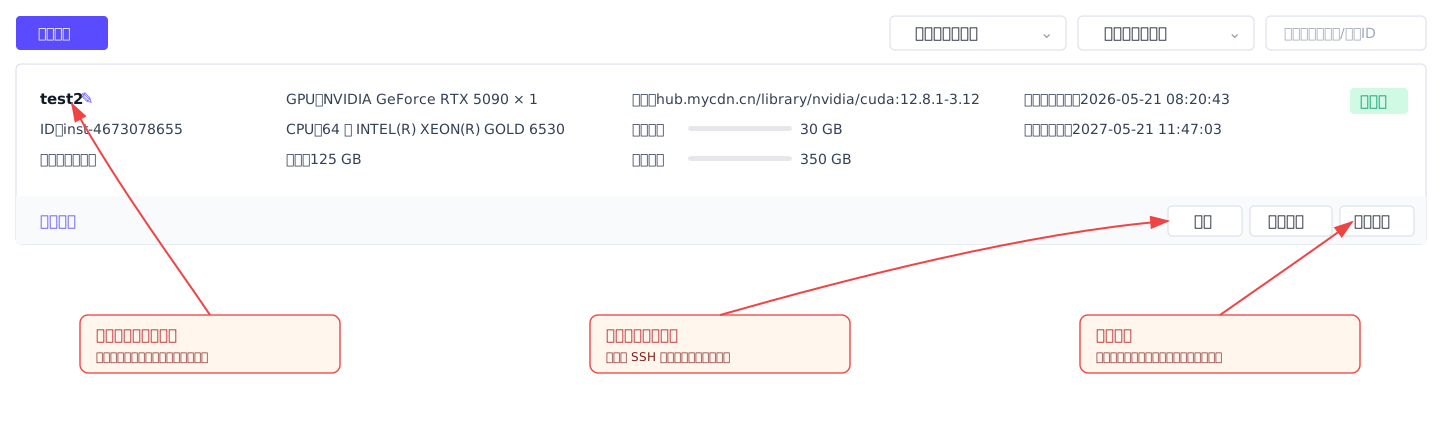
提交创建后回到实例列表,等待实例状态变为 running。进入运行中后,可以点击 登录 进入容器。
3. SSH 连接
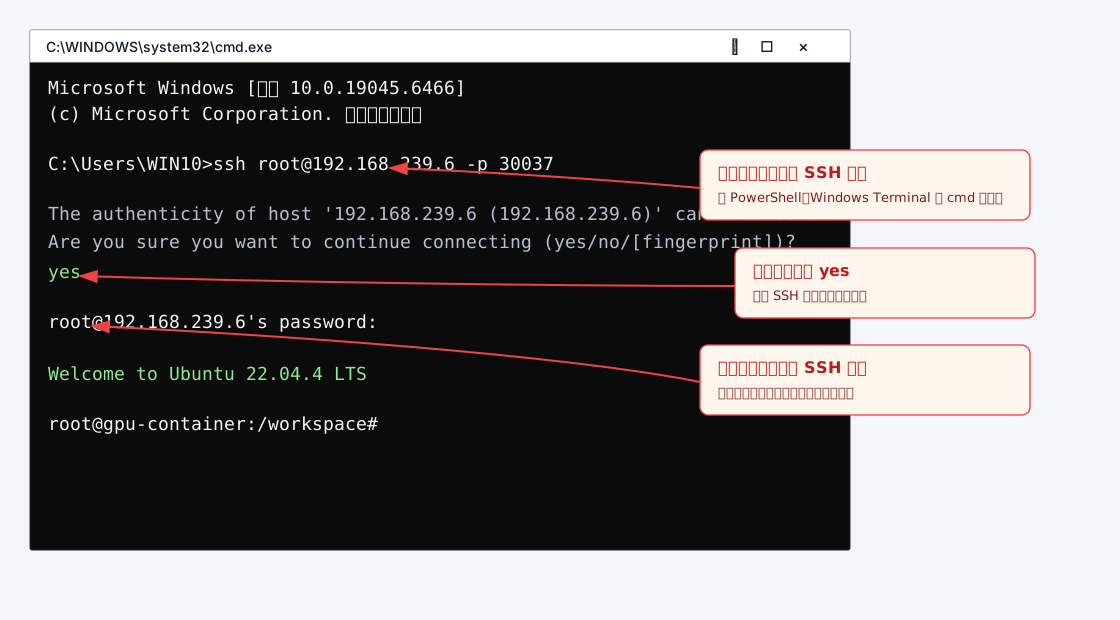
在实例详情中找到用途为 SSH 的端口,复制页面提供的 SSH 命令并执行:
ssh root@<ip> -p <port>第一次连接时,按提示输入 yes 确认,然后输入创建时设置的 SSH 密码。密码输入过程中不显示字符,输入完成后按回车。
如已添加 SSH 公钥,也可以使用对应私钥登录:ssh -i <本地私钥路径> root@<ip> -p <port>。-i 必须指向私钥文件,不能使用 .pub 公钥文件。
4. Jupyter 访问(可选)
如果所选镜像包含 Jupyter,实例详情会提供 Jupyter 访问地址,地址中通常已带访问 token。复制地址直接在浏览器中打开即可。
http://<ip>:<port>/?token=<token>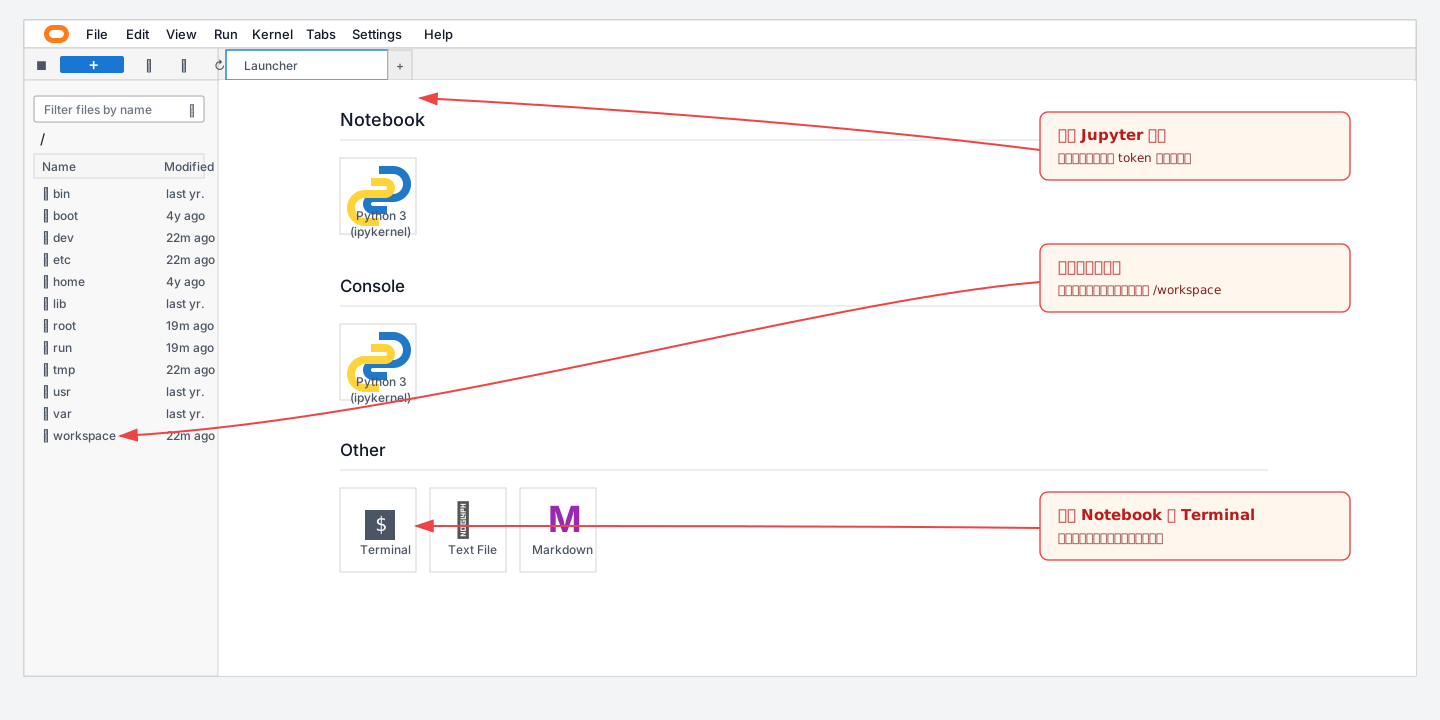
5. 验证 GPU 与数据盘
进入容器后,先运行以下命令确认 GPU 是否可见:
nvidia-smi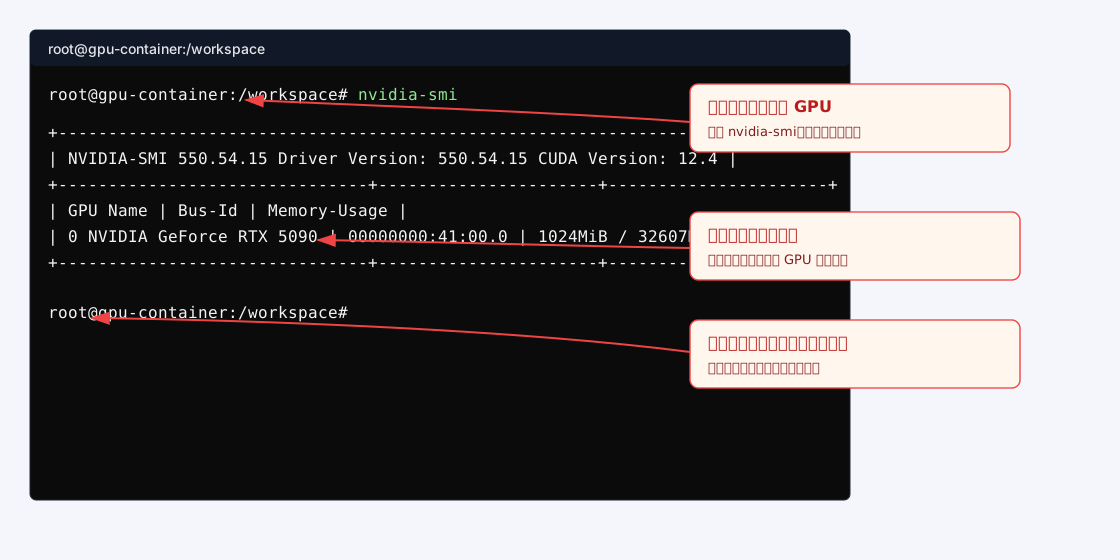
正常情况下可以看到 GPU 型号、显存、驱动和 CUDA 信息。
建议将代码、数据、模型和输出文件统一放在 /workspace:
cd /workspace
mkdir -p project data output
df -h /workspace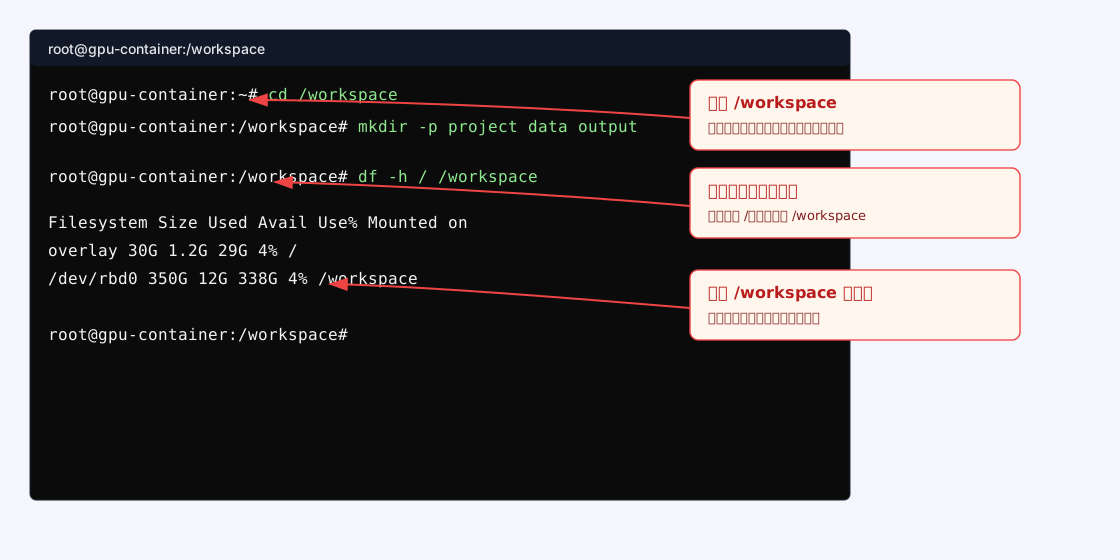
6. 使用对象存储(可选)
符合对象存储开通、激活及区域一致条件的 GPU 容器,会在 /object-storage 自动挂载对象存储。该目录仅可读取;请将需要修改或生成的数据复制到 /workspace,并在对象存储控制台或 CLI 中上传、修改和删除对象。详见 使用容器 - 使用对象存储。
后续管理
| 操作 | 说明 | 详细文档 |
|---|---|---|
| 停止 | 关闭容器运行状态,适合临时不使用 GPU 的场景;停止完成后会释放 GPU 资源,后续不再产生 GPU 算力费用,数据盘仍会保留并按规则计费 | 使用容器 - 停止容器 |
| 启动 | 重新启动已停止的容器,状态恢复 运行中 后可再次连接 | 使用容器 - 启动容器 |
| 删除 | 释放容器和 GPU 资源,关联数据盘进入释放流程;删除前请确认数据已备份 | 使用容器 - 删除容器 |
| 数据盘扩容 | 当 /workspace 容量不足时,可在实例详情页发起扩容,只扩容数据盘,不扩容系统盘 | 使用容器 - 数据盘扩容 |
| 自定义端口 | 为运行中容器的 HTTP 服务新增访问映射,仅支持 HTTP 协议;容器端口范围为 1 到 65535,22 和 8888 不可用 | 使用容器 - 自定义端口 |
| 保存镜像 | 将容器可写层固化为自定义镜像;不包含 /workspace 数据盘和对象存储挂载内容 | 使用容器 - 保存镜像 |
注意事项
创建提交成功不代表容器立刻可用,请等待实例状态变为
运行中后再连接。长期数据建议放在
/workspace,不要放在/、/tmp或/root,避免系统盘空间不足或数据丢失。对象存储挂载目录为
/object-storage,仅可读取;需要写入、修改或删除对象时,请使用对象存储控制台或 CLI。保存镜像只固化容器可写层,不会包含
/workspace数据盘和/object-storage挂载内容;重要数据请单独备份。数据盘超过 20GB 免费额度的部分会持续计费;容器停止后,超出免费额度的数据盘仍按停止单价计费,直到删除容器并释放数据盘后停止。
停止容器完成后会释放 GPU 资源,后续不再产生 GPU 算力费用;确认不再使用容器或数据盘时请删除容器。
删除操作会释放容器和绑定的 GPU 及数据盘,删除前请确认重要代码、数据和模型已保存或迁移。