镜像管理
镜像管理用于查看、收藏、删除和发布容器镜像。您可以将本地或第三方仓库中的镜像推送到平台镜像仓库中,后续在创建 GPU 容器时选择使用。
概述
镜像是 GPU 容器运行环境的基础,通常包含操作系统、CUDA、Python、深度学习框架、依赖包和启动脚本等内容。通过镜像管理,您可以维护自己的镜像、查看收藏镜像,并按照页面生成的 Docker 命令完成镜像发布。
镜像管理页面主要包含以下能力:
| 功能 | 说明 |
|---|---|
| 我的镜像 | 查看当前账号已保存的镜像、镜像引用、区域、大小、扫描状态、可用状态和创建时间 |
| 发布镜像 | 选择地域并初始化镜像仓库空间,创建上传会话后按命令推送镜像 |
| 收藏镜像 | 查看已收藏镜像,后续可用于创建容器或快速定位镜像 |
| 搜索与筛选 | 按地域和镜像名称筛选镜像 |
| 复制镜像引用 | 复制完整镜像地址,便于在创建容器或 Docker 命令中使用 |
| 删除镜像 | 删除不再需要的我的镜像,释放镜像存储空间 |
页面信息
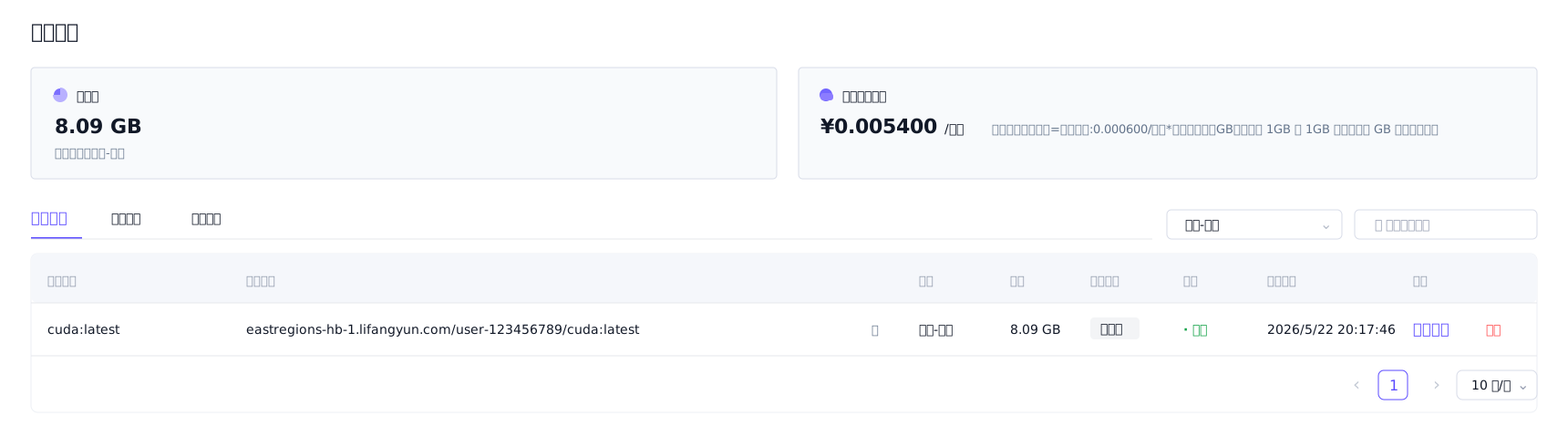
进入控制台左侧菜单 镜像管理 后,页面顶部会展示镜像存储概览。
| 信息 | 说明 |
|---|---|
| 已使用 | 当前区域下镜像占用的存储容量,例如 8.09 GB |
| 当前区域 | 当前统计和列表所在地域,例如华东-合肥 |
| 当前存储费用 | 根据镜像存储单价和已使用空间计算的小时费用 |
| 我的镜像 | 当前账号发布或保存的镜像 |
| 发布镜像 | 创建上传会话并推送镜像 |
| 收藏镜像 | 当前账号收藏的镜像 |
列表中的镜像通常包含以下字段:
| 字段 | 说明 |
|---|---|
| 镜像名称 | 镜像仓库名和 Tag,例如 cuda:latest |
| 镜像引用 | 完整镜像地址,例如 eastregions-hb-1.lifangyun.com/user-123456789/cuda:latest |
| 区域 | 镜像所在地域 |
| 大小 | 镜像实际占用容量 |
| 扫描状态 | 镜像安全扫描状态,例如未扫描 |
| 状态 | 镜像是否可用 |
| 创建时间 | 镜像创建或推送完成时间 |
| 操作 | 取消收藏、收藏或删除等操作 |
发布镜像
发布镜像分为三个步骤:选择地域并初始化镜像仓库空间、创建上传会话、按命令推送镜像。
发布前请确认本地环境已安装 Docker,并且本地网络可以访问平台镜像仓库地址。
提示: 发布的镜像中必须包含
sshd服务,并确保该服务已配置为开机自动启动。
选择地域并初始化
进入 镜像管理。
点击 发布镜像。
在步骤 1 中选择目标地域,例如 华东-合肥。
查看地域信息,包括镜像仓库地址、默认容量和存储单价。
点击 下一步。
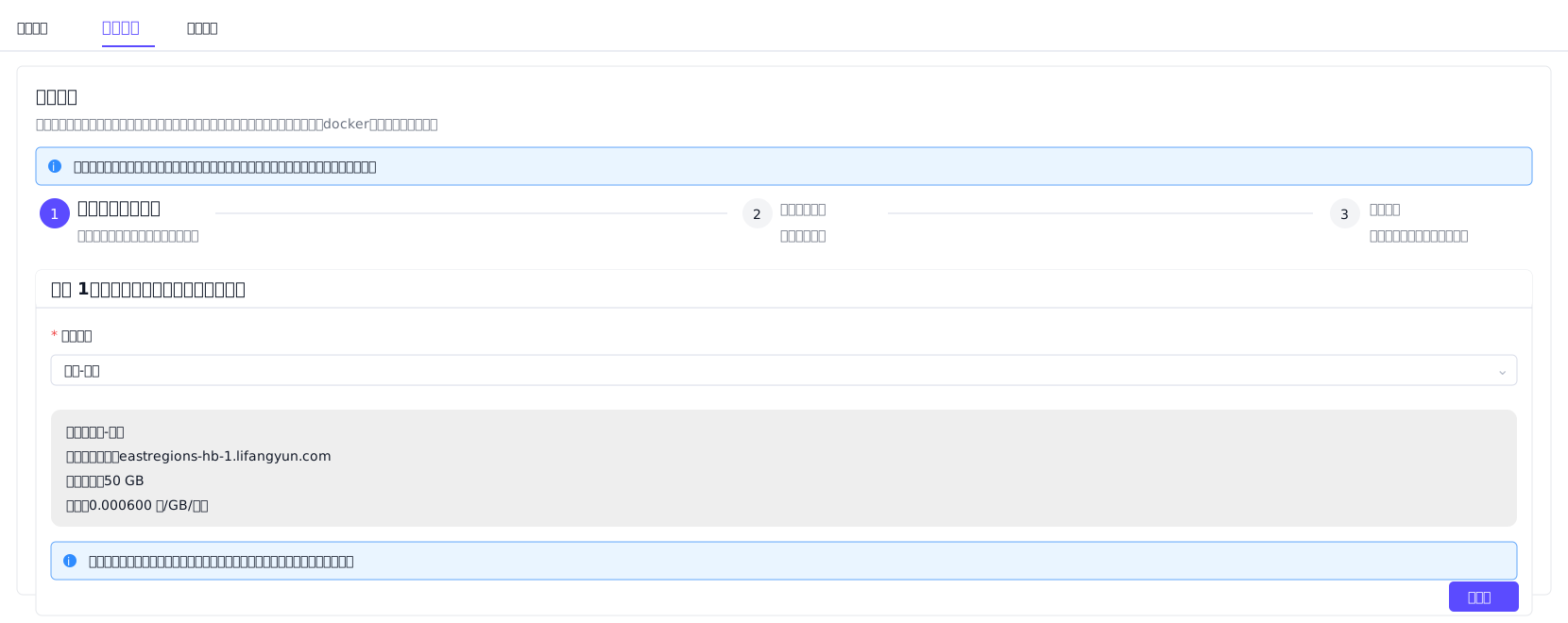
选择地域后,系统会初始化该地域下的平台镜像仓库空间。下一步创建上传会话会沿用当前地域,不需要重复选择。
创建上传会话
在步骤 2 中查看系统生成的镜像仓库地址、镜像仓库项目、机器人账号和凭证过期时间。
填写 目标镜像名。
目标镜像名建议使用业务名、框架名或环境名,例如
cuda-test、pytorch-train、llm-runtime。填写 目标 Tag。
Tag 用于区分镜像版本,例如
latest、v1、cuda12.8。生产环境建议使用明确版本号,避免长期只使用latest。填写 源镜像引用。
源镜像引用是准备发布到平台仓库的原始镜像地址,例如:
textdocker.io/library/nginx:stable-alpine eastregions-hb-1.lifangyun.com/library/nvidia/cuda:12.8.1-3.12点击 生成上传会话。
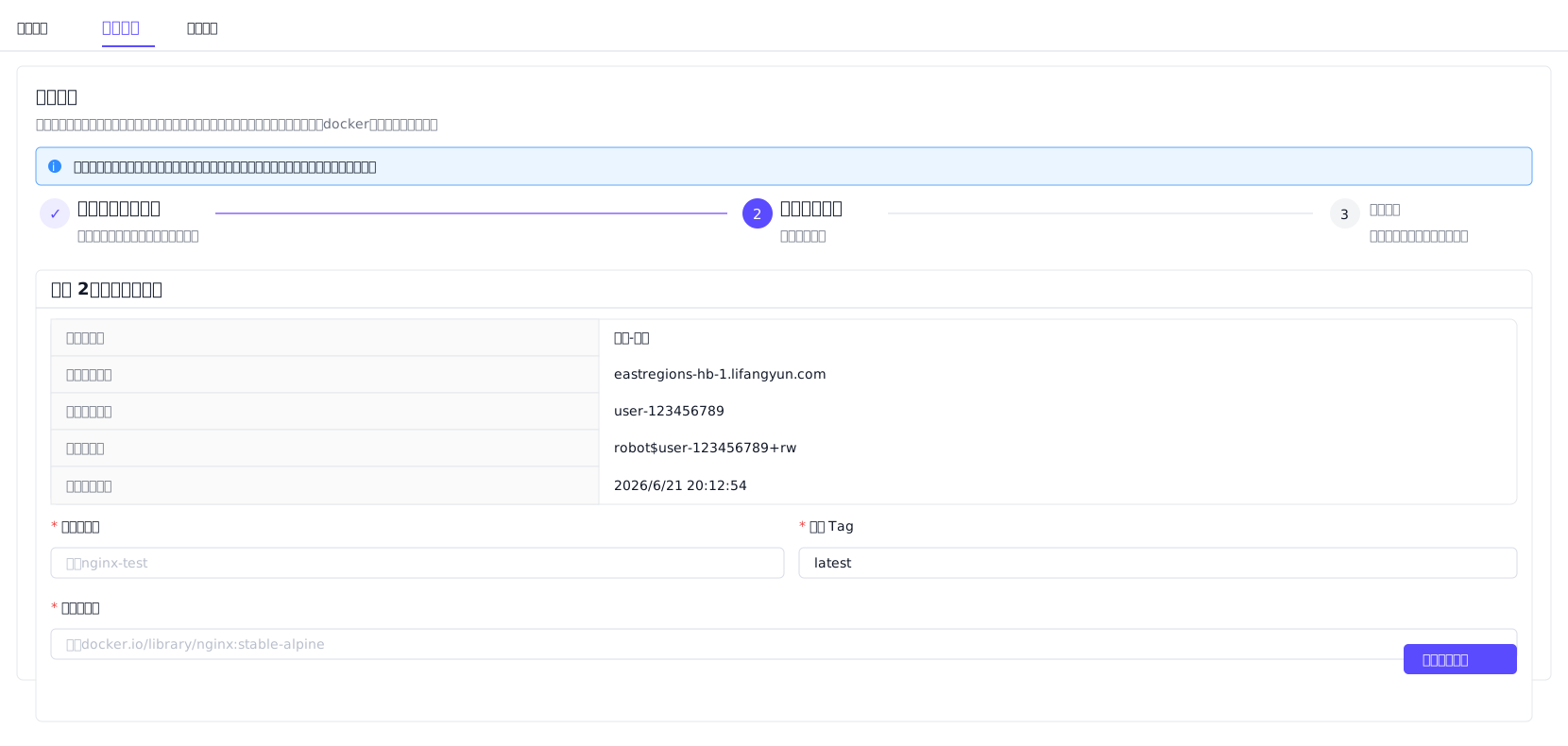
机器人账号用于本次推送镜像的 Docker 登录。机器人密码属于敏感凭证,文档和截图中统一以 ****** 脱敏展示,请以控制台实时生成的命令为准。
执行上传命令
生成上传会话后,页面会展示上传会话 ID、目标镜像、源镜像、镜像仓库地址、镜像仓库项目、机器人账号和上传命令。
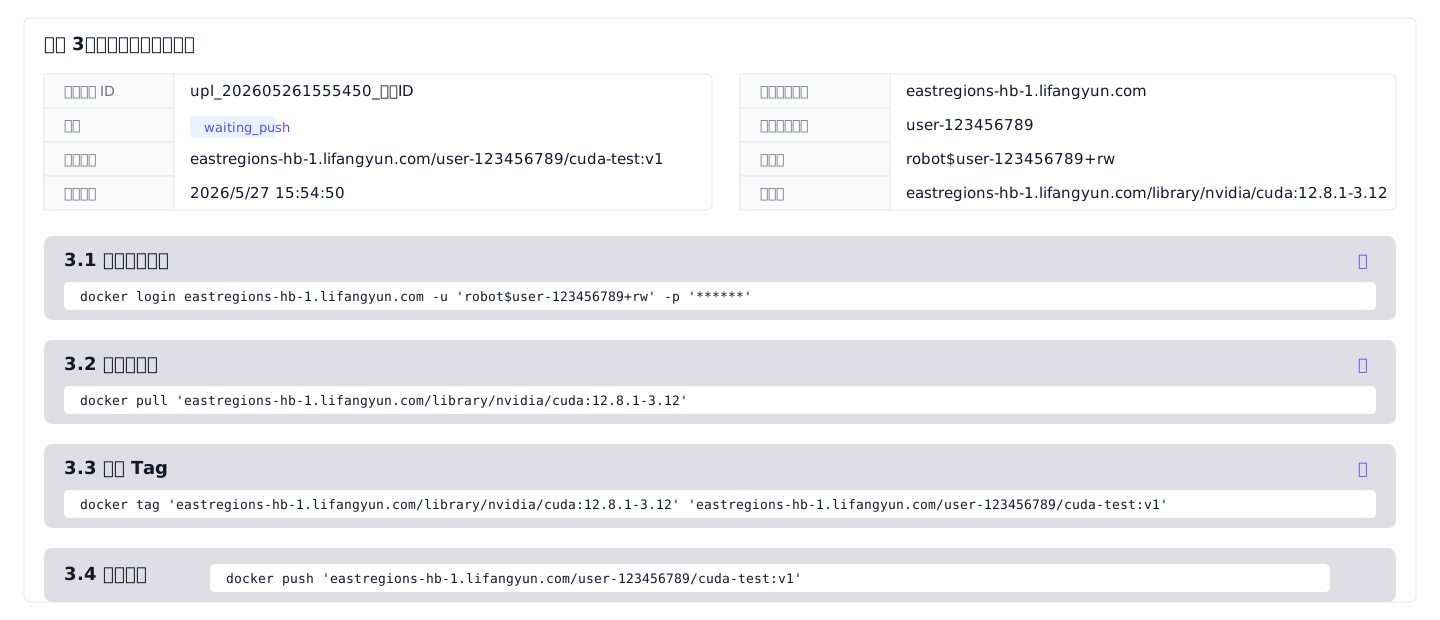
按页面顺序执行命令:
docker login eastregions-hb-1.lifangyun.com -u 'robot$user-123456789+rw' -p '******'docker pull 'eastregions-hb-1.lifangyun.com/library/nvidia/cuda:12.8.1-3.12'docker tag 'eastregions-hb-1.lifangyun.com/library/nvidia/cuda:12.8.1-3.12' 'eastregions-hb-1.lifangyun.com/user-123456789/cuda-test:v1'docker push 'eastregions-hb-1.lifangyun.com/user-123456789/cuda-test:v1'upl_202605261555450_示例ID以上命令为脱敏示例,docker login 中的密码已用 ****** 替代。实际发布时,请复制控制台生成的完整命令,并注意不要将机器人密码粘贴到公开文档、聊天窗口、代码仓库或日志中。
命令说明如下:
| 步骤 | 说明 |
|---|---|
| 登录镜像仓库 | 使用机器人账号和临时密码登录镜像仓库 |
| 拉取源镜像 | 从源镜像地址拉取镜像到本地 |
| 重打 Tag | 将源镜像改名为平台目标镜像引用 |
| 推送镜像 | 将目标镜像推送到平台镜像仓库项目 |
| 记录会话 ID | 用于后续定位本次上传会话和排查问题 |
推送完成后,返回 我的镜像,刷新列表查看新镜像是否出现并处于可用状态。
从 GPU 容器保存镜像
如果已经在 GPU 容器中完成环境配置,可直接在实例列表或详情页的 更多操作 > 保存镜像 中,将容器环境保存到该容器所在地域的镜像仓库。
保存时填写镜像名称和 Tag,等待固化、推送及仓库确认完成后,在 我的镜像 中选择相同地域即可查看新镜像。运行中和已停止的容器均可保存;保存过程不会关机或重启容器,运行中的容器会短暂暂停以保证快照一致性。
保存镜像只包含容器可写层,不包含 /workspace 数据盘、/object-storage 只读挂载及实例级访问配置。详细操作和注意事项请参见 使用容器 - 保存镜像。
我的镜像
我的镜像 展示当前账号在平台仓库中保存的镜像。常用操作包括复制镜像引用、查看镜像状态、取消收藏和删除镜像。
进入 镜像管理。
打开 我的镜像。
在地域下拉框中选择目标地域。
如镜像较多,可在搜索框中输入镜像名称进行筛选。
需要使用镜像时,点击镜像引用旁的复制按钮,复制完整镜像地址。
不再需要的镜像,可在操作列点击 删除。
删除镜像会释放对应镜像存储空间。删除前请确认没有正在创建的容器或业务依赖该镜像。
收藏镜像
收藏镜像用于快速保存常用镜像,便于后续查找和创建容器。
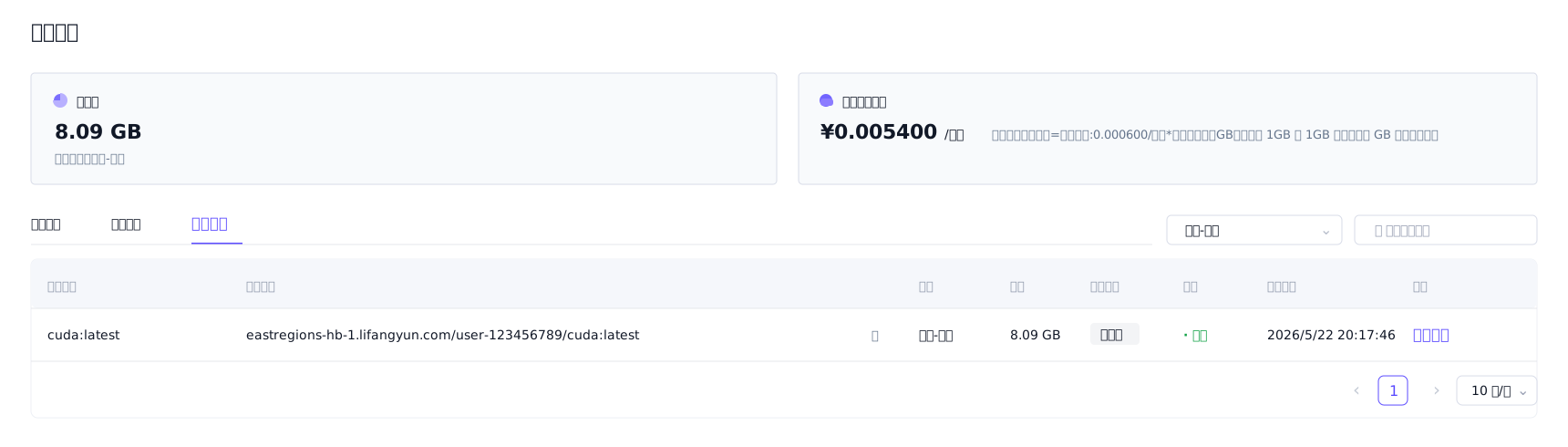
在 收藏镜像 中可以查看镜像名称、镜像引用、区域、大小、扫描状态、状态和创建时间。如不再需要收藏,可点击 取消收藏。
取消收藏只会移除当前账号的收藏关系,不等于删除镜像本身。
计费说明
镜像保存在平台仓库中会占用存储空间,并按容量产生镜像存储费用。
| 项目 | 说明 |
|---|---|
| 计费对象 | 用户镜像仓库中保存的镜像数据 |
| 计费容量 | 镜像实际占用容量,不足 1GB 按 1GB 计费 |
| 计费单价 | 页面示例为 0.000600 元/GB/小时 |
| 计费方式 | 采用 GB 维度向上取整 |
| 停止计费 | 删除不再需要的镜像并释放存储空间后,后续不再产生该镜像存储费用 |
可以按下面方式理解:
镜像存储费用 = 向上取整后的镜像容量 × 存储单价 × 使用时长例如镜像占用 8.09 GB,按 GB 向上取整后会按 9 GB 计算当前小时费用。具体费用以控制台展示和账单为准。
常见问题
为什么要先初始化镜像仓库空间?
平台需要先在目标地域中创建或确认镜像仓库项目、机器人账号和推送权限。初始化完成后,后续上传会话会使用该地域下的仓库空间。
上传会话过期怎么办?
上传会话和机器人凭证有过期时间。如果命令执行时提示认证失败、凭证过期或无权限,请重新进入发布镜像流程,生成新的上传会话后再推送。
为什么 Docker 登录命令中的密码看不到?
机器人密码是敏感凭证。帮助文档和示例图中会统一脱敏为 ******,实际操作请以控制台实时生成的命令为准。
推送完成后列表没有立即出现怎么办?
请刷新镜像列表,确认地域选择正确,并检查 Docker push 命令是否成功结束。如仍未出现,可记录上传会话 ID、目标镜像和命令输出,联系平台管理员排查。
删除镜像会影响已创建容器吗?
已创建并运行中的容器通常不会因为镜像列表删除而立即停止,但后续重新创建、重装或拉取同一镜像时可能失败。删除前请确认该镜像不再被业务使用。
注意事项
机器人密码属于敏感凭证,不要写入文档、代码仓库、镜像层、日志或聊天记录。
文档中的
docker login命令已将密码脱敏为******,实际命令请从控制台复制。机器人凭证有过期时间,请在有效期内完成登录和推送。
目标镜像名和 Tag 建议使用清晰版本,例如
train-env:v1.0,避免只依赖latest。推送大镜像前,请确认本地磁盘空间、网络环境和镜像仓库地址可访问。
删除镜像前,请确认没有容器创建流程、业务部署或团队成员仍依赖该镜像。
镜像存储会产生费用,不再使用的镜像建议及时删除。