
CLI 使用
storage-cli是立方云对象存储的命令行客户端,适合在本地终端、服务器脚本或自动化任务中上传和下载文件。
概述
通过 storage-cli,您可以使用手机号和密码登录对象存储服务,并通过命令行完成文件上传、下载、查看当前登录用户和登出等操作。
CLI 默认使用当前登录用户的默认 Bucket。网页控制台更适合少量文件的可视化管理;如果您需要在服务器、训练环境或脚本中传输数据,建议使用 CLI。
安装
下载地址
- Linux 版本:storage-server-cli
- Windows 版本:storage-cli-windows-amd64.exe
Windows 安装
下载 Windows 版本的
storage-cli.exe。将下载好的
storage-cli.exe保存到本地目录,例如:powershellD:\tools\storage-cli\打开 PowerShell,进入该目录:
powershellcd D:\tools\storage-cli查看版本,确认 CLI 可以正常运行:
powershell.\storage-cli.exe version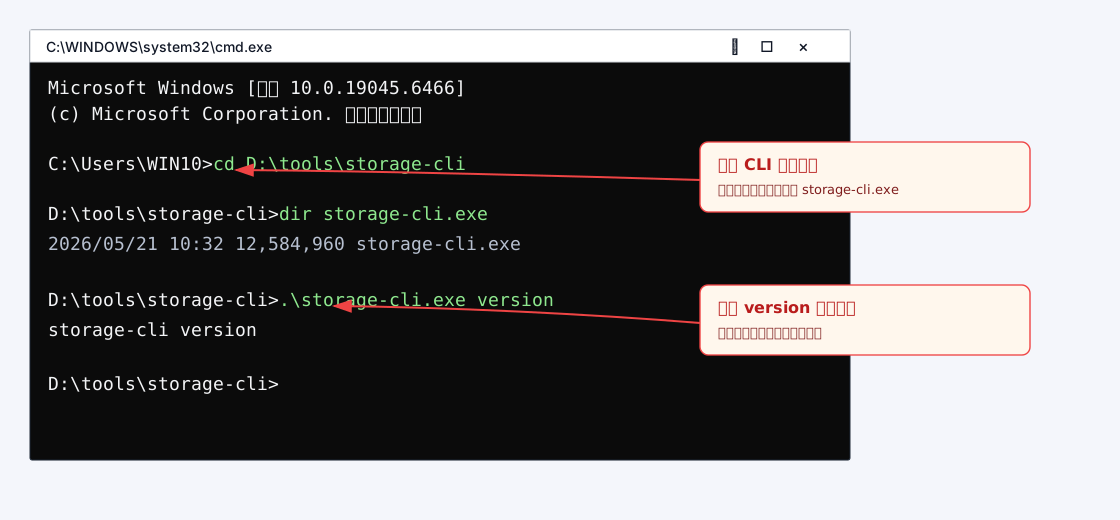
如果希望在任意目录直接使用 storage-cli 命令,可以将 storage-cli.exe 所在目录加入系统 PATH 环境变量。
操作步骤
1. 登录
执行登录命令:
.\storage-cli.exe login 13800000000终端会提示输入密码:
Password:输入密码后回车。密码输入过程中不会显示字符,这是正常现象。
登录成功后会看到类似输出:
Login succeeded.
Current user: 13800000000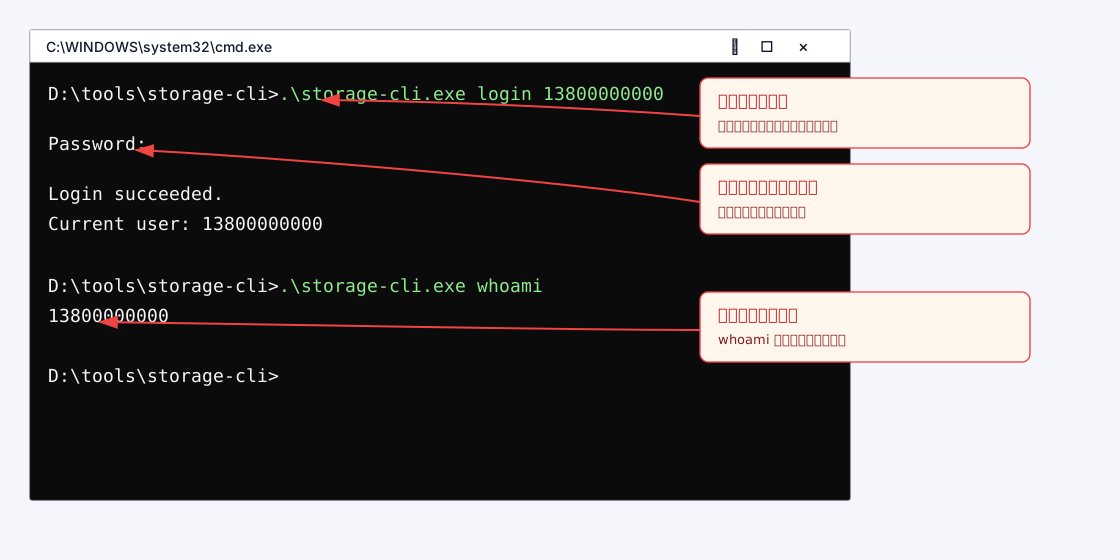
如需在脚本中直接传入密码,可以使用 -p 参数:
.\storage-cli.exe login 13800000000 -p your-password2. 查看当前登录用户
.\storage-cli.exe whoami该命令只读取本地登录配置,不会访问网络。未登录时会提示:
not logged in, run storage-cli login first3. 上传文件
最简单的上传方式是只传本地文件路径:
.\storage-cli.exe up D:\data\test.mp4上传成功后,对象名默认为本地文件名,例如 test.mp4。
如果希望指定对象路径,可以在第二个参数填写远端对象名:
.\storage-cli.exe up D:\data\weights.bin /models/llama/weights.bin也可以使用 oss:// 写法:
.\storage-cli.exe up D:\data\weights.bin oss://media-prod/models/llama/weights.bin当前版本会使用当前登录用户的默认 Bucket。
up 和 put 是同一条上传命令,下面两种写法等价:
.\storage-cli.exe up D:\data\weights.bin
.\storage-cli.exe put D:\data\weights.bin
上传过程中会显示进度:
Uploaded 8.0 MiB/33.6 MiB 23.8%
Uploaded 16.0 MiB/33.6 MiB 47.6%
Uploaded 33.6 MiB/33.6 MiB 100.0%
Upload completed: test.mp4 etag="76036d0fa3f194443936a5773fef0ec3-5"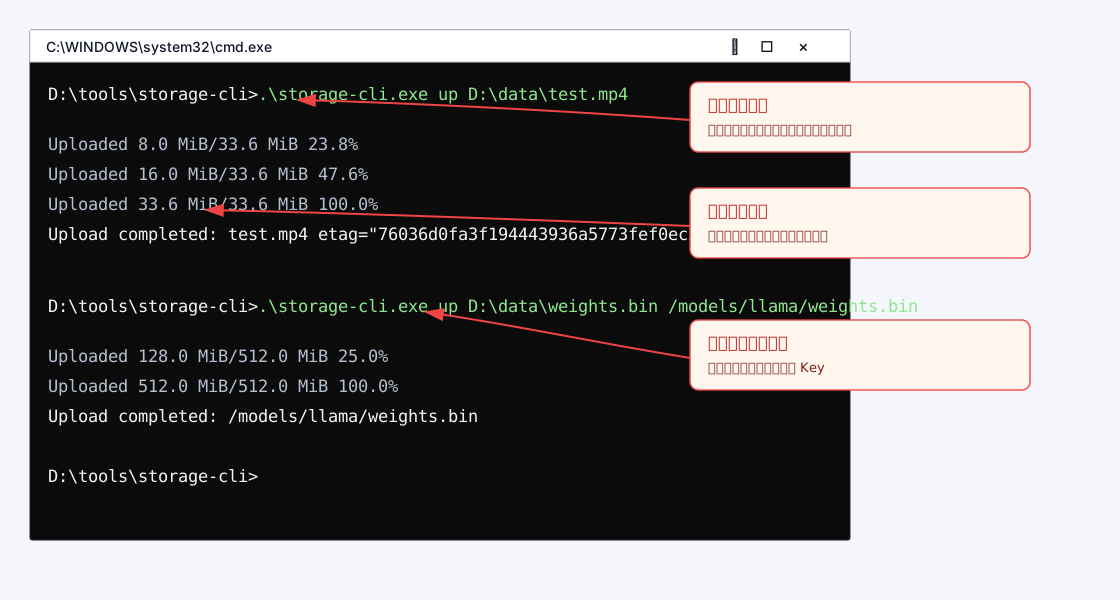
4. 调整上传分片大小
默认分片大小为 8 MiB。如果需要调整,可以使用 --part-size,单位为字节,最大支持 128 MiB。
例如将分片大小改为 16 MiB:
.\storage-cli.exe up --part-size 16777216 D:\data\large.bin /data/large.bin请将 --part-size 放在本地文件路径之前。
5. 下载文件
下载到指定目录:
.\storage-cli.exe down test.mp4 D:\downloads\下载完成后,本地文件为:
D:\downloads\test.mp4下载到指定文件路径:
.\storage-cli.exe down test.mp4 D:\downloads\my-rename.mp4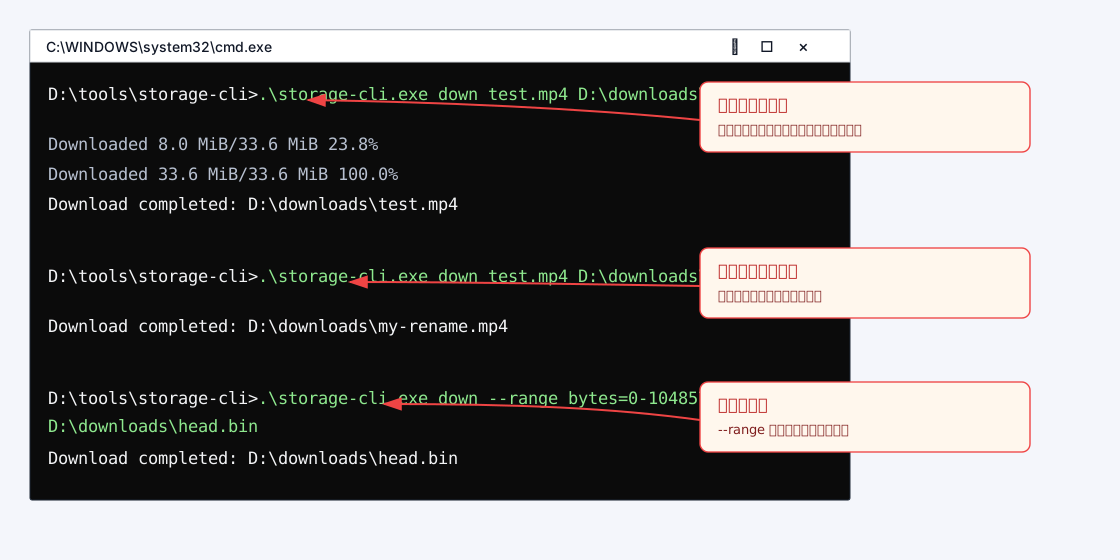
down 和 get 是同一条下载命令,下面两种写法等价:
.\storage-cli.exe down test.mp4 D:\downloads\
.\storage-cli.exe get test.mp4 D:\downloads\
6. 区间下载
如果只需要下载对象的一部分,可以使用 --range 参数传入标准 HTTP Range 字符串。
例如只下载前 1 MiB:
.\storage-cli.exe down --range bytes=0-1048575 large.bin D:\downloads\head.bin7. 登出
标准登出会通知服务端使当前登录态失效,并清空本地配置:
.\storage-cli.exe logout如果当前网络不可达,或只想清理本地登录状态,可以使用:
.\storage-cli.exe logout --local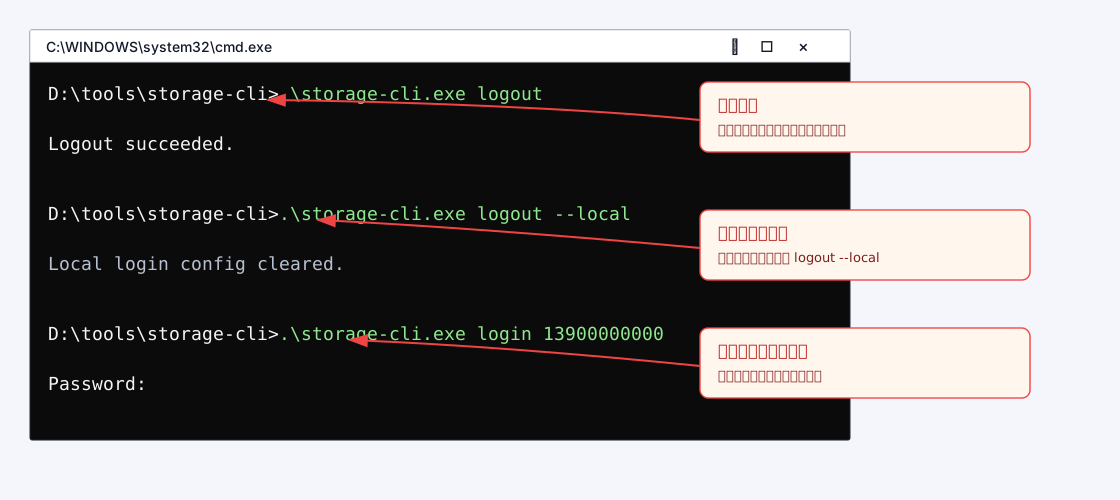
切换账号时,直接重新登录即可:
.\storage-cli.exe login 13900000000新登录信息会覆盖本地旧登录信息。
命令速查
| 命令 | 别名 | 说明 |
|---|---|---|
login PHONE [-p PASSWORD] | - | 使用手机号和密码登录 |
whoami | - | 查看当前登录手机号 |
up <local-file> [object-key] | put | 上传文件 |
down <object-key> <local-path> | get | 下载文件 |
logout [--local] | - | 登出并清理登录状态 |
version | - | 查看 CLI 版本 |
help | -h, --help | 查看命令帮助 |
注意事项
CLI 当前默认连接的服务网关为
http://103.44.80.45。如无法连接,请确认当前网络是否可以访问该地址。登录成功后,本地登录态会保存在用户主目录下:
- Windows:
%USERPROFILE%\.storage-cli\config.json - Linux / macOS:
~/.storage-cli/config.json
- Windows:
本地配置文件会保存当前登录用户基本信息、access token 和 refresh token,不保存密码。
当前版本暂不支持自动续期。如果出现
401、Unauthenticated或登录态过期相关错误,请重新执行login。当前版本暂不支持选择 Bucket,上传和下载都使用当前登录用户的默认 Bucket。
当前版本上传为串行上传,暂不支持断点续传。上传或下载中断后,需要重新执行命令。
文件路径或对象名中包含中文、空格时,请使用双引号包起来,例如:
powershell.\storage-cli.exe up "D:\data\测试 文件.mp4" "/video/测试 文件.mp4"命令选项建议写在位置参数之前。例如:
powershell.\storage-cli.exe up --part-size 16777216 D:\data\large.bin /data/large.bin
常见问题
提示未登录
如果看到:
not logged in, run storage-cli login first请先执行:
.\storage-cli.exe login 13800000000提示用户不存在
请确认手机号是否正确,以及该手机号是否已注册立方云账号。
提示密码错误
请重新输入密码。连续多次错误可能触发服务端限制,建议稍后再试或联系管理员处理。
提示网关不可达
如果错误信息中包含 dial tcp 103.44.80.45:80 或 connect,通常表示当前网络无法访问对象存储网关。请确认是否在可访问内网的网络环境中。
提示命令用法错误
如果看到类似:
usage: storage-cli up <local-file> [object-key]通常是命令参数顺序不正确,或缺少必要参数。请将 --timeout、--part-size、--range 等选项放在文件路径之前。